МОН
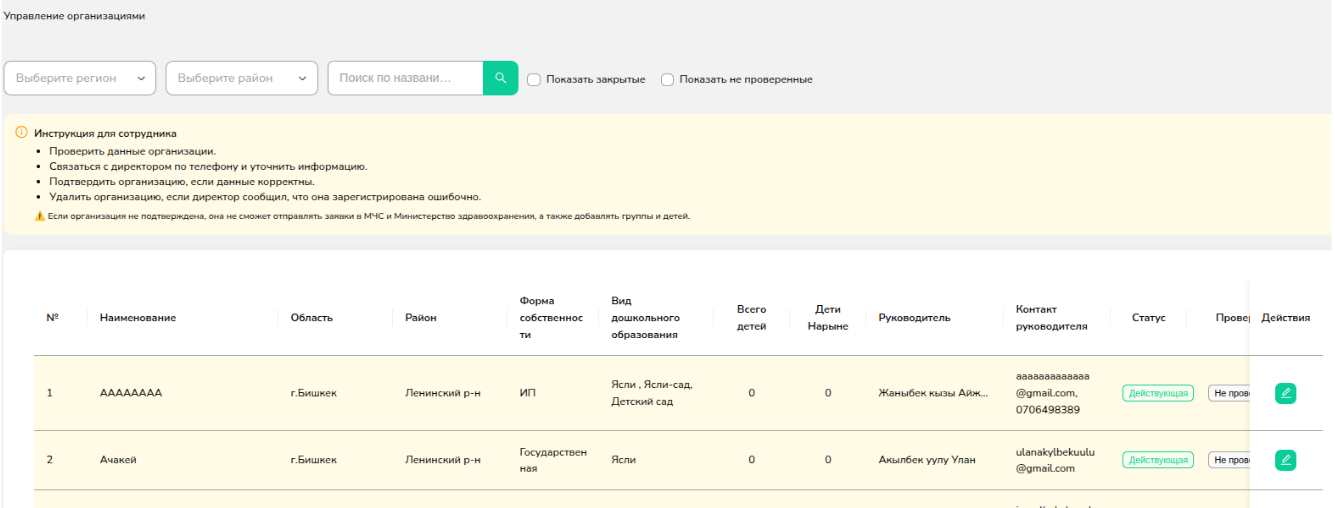
“Уюмдарды башкаруу” барагы боюнча колдонмо
1. Област боюнча фильтрлөө
- Тизме ичиндеги областты тандаганда, ошол областка караштуу гана уюмдар көрсөтүлөт.
- Тандалгандан кийин тизме автоматтык түрдө жаңыланат.
2. Район боюнча фильтрлөө
- Област тандалгандан кийин районду тандай аласыз.
- Уюмдардын тизмеси так ошол районго тиешелүү уюмдарга чейин кыскарат.
3. Аты боюнча издөө
- Уюмдун атын толук же жарым-жартылай жазыңыз.
- Тек гана ошол текст камтылган саптар көрсөтүлөт.
4. Жабык уюмдарды көрсөтүү
- “Жабык уюмдарды көрсөтүү” чекбоксун басканда, таблицага “Жабык” статусундагы уюмдар кошулат.
5. Текшерилбеген уюмдарды көрсөтүү
- Азырынча текшерүүдөн өтө элек уюмдарды көрсөтөт.
- Жаңы уюмдарды текшерип жаткан кызматкер үчүн пайдалуу.
6. Уюмдар таблицасы
Таблицада ар бир уюм тууралуу маалымат көрсөтүлөт:
- аталышы
- область
- район
- менчик формасы
- МББ түрү
- балдардын саны
- жетекчи
- байланыш маалыматтары
- статус
- текшерилген/текшерилбеген
7. “Карандаш” баскычы (аракеттер)
- Карандаш иконкасын басканда уюмду түзөтүү барагы ачылат.
- Ал жерде кызматкер төмөнкүлөрдү жасай алат:
- толук маалыматты көрүү
- маалыматты түзөтүү
- уюмду тастыктоо же четке кагуу
- талапка жооп бербесе — өчүрүү
8. “Текшерилди / Текшерилген эмес” статусу
- “Текшерилди” — уюм тутумда иштеп, арыздарды жөнөтө алат.
- “Текшерилген эмес” — текшерүү бүтмөйүнчө кээ бир функциялар чектелет.
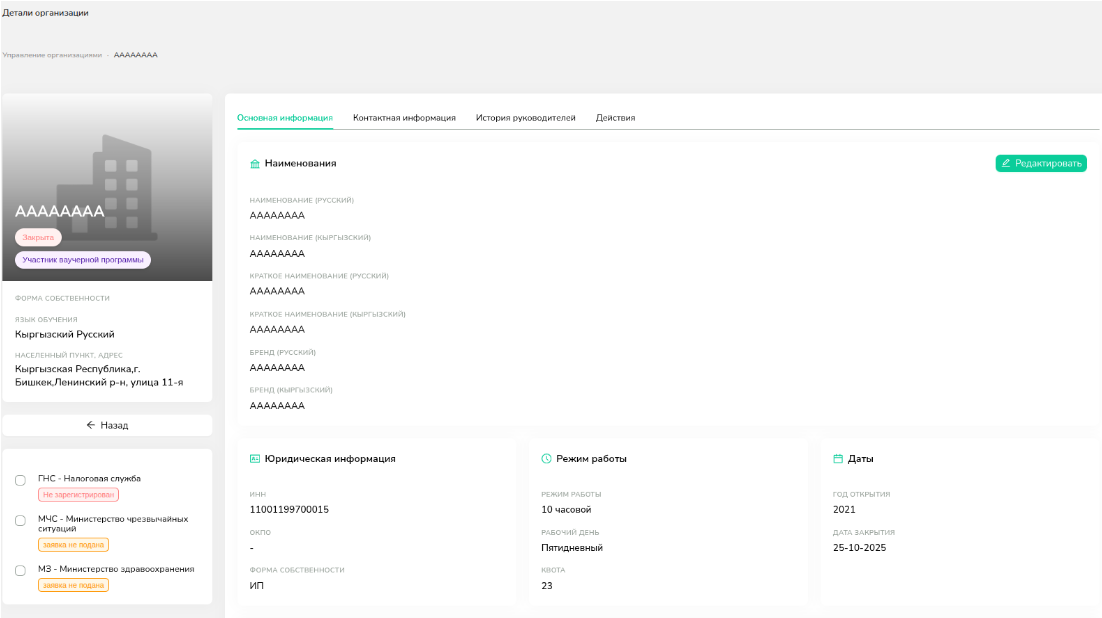
“Уюмдун деталдары” барагы боюнча колдонмо
1. Жалпы маалымат (сол панел)
Сол жакта уюм тууралуу негизги маалыматтар көрсөтүлөт:
- Уюмдун аталышы
- Статусу (Иштеп жатат / Жабык)
- Ваучердик программага катышы
- Менчик формасы
- Окутуу тили
- Дарек (кыштак/шаар, район, көчө)
Бул панел — көрүү үчүн гана, түзөтүү оң жактагы бөлүмдө жүргүзүлөт.
2. “Артка кайтуу” баскычы
Колдонуучуну уюмдардын тизмесине кайтарат.
3. Мамлекеттик органдарга катталуу блоктору (сол тарапта ылдыйда)
Бул жерде арыздардын статусу көрсөтүлөт:
- ГНС — Салык кызматы
- ӨКМ — Өзгөчө кырдаалдар министрлиги
- Саламаттык сактоо министрлиги
Эгер “катталган эмес” / “арыз жөнөтүлгөн эмес” деп турса — уюм тиешелүү процесстен али өтө элек.
4. Негизги маалымат (вкладка “Негизги маалымат”)
Бул бөлүмдө көрсөтүлөт:
✔ Аталыштар
- Орусча аталышы
- Кыргызча аталышы
- Кыска аталышы
- Бренд
- Кыргызча кыска аталышы
Баары көрүү режиминде.
Түзөтүү үчүн оң жактагы “Түзөтүү” баскычын басыңыз.
5. Юридикалык маалымат
Көрсөтүлөт:
- ИНН
- ОКПО
- Менчик формасы
- Башка реквизиттер (болсо)
Маалыматтар автоматтык түрдө мамлекеттик булактардан алынат же уюм түзүлгөндө киргизилет.
6. Иштөө режими
Бул бөлүмдөн көрүүгө болот:
- иштөө режими (мисалы: 10 сааттык)
- жумуш күнү (5 күндүк / 6 күндүк)
- квота (кабыл ала турган балдардын саны)
7. Даталар
Бул жерде көрсөтүлөт:
- ачылган жылы
- жабылган датасы (эгер жабылган болсо)
8. Барактын жогору жагындагы вкладкалар
Негизги маалымат
Жалпы маалымат жана реквизиттер.
Байланыш маалыматтары
Телефон, e-mail, сайт, социалдык шилтемелер ж.б.
Жетекчилер тарыхы
Уюмду башкарып келген бардык жетекчилер көрсөтүлөт.
Аракеттер
Бул бөлүмдө төмөнкүлөр жасалат:
- Уюмду тастыктоо
- Четке кагуу
- Өчүрүү
- Статусту башкаруу
- Маморгандарга арыз жөнөтүү
9. “Түзөтүү” баскычы
Басканда түзөтүү режими ачылат:
- аталышты, квотаны, ачылган/жабылган даталарды ж.б. өзгөртүү
- өзгөртүүлөрдөн кийин “Сактоо” басуу
- же жабуу менен жокко чыгаруу
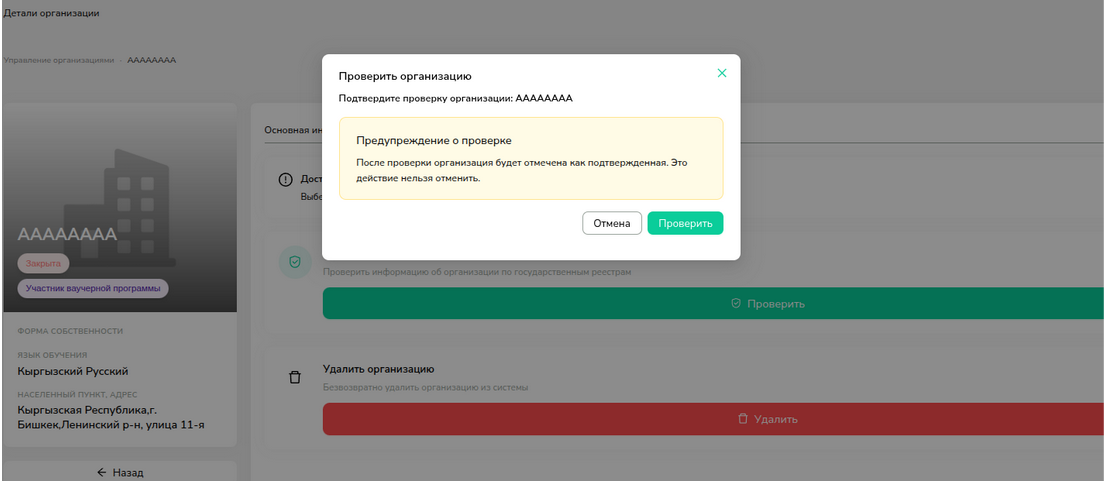
Колдонмо: Уюмду кантип тастыктоо керек
1. Уюмдун барагын ач
Уюмдардын тизмесине кирип, карандаш иконкасын бас.
2. “Аракеттер” вкладкасына өт
Жогорку бөлүктө вкладкалар бар:
Негизги маалымат → Байланыш маалыматтары → Жетекчилер тарыхы → Аракеттер
“Аракеттер” бөлүгүн ачыңыз.
3. “Текшерүү” баскычын тап
Бул бөлүмдө жашыл түстөгү “Текшерүү” баскычы бар — уюмду тастыктоо үчүн колдонулат.
4. “Текшерүү” баскычын бас
Баскандан кийин эскертүү терезеси ачылат.
5. Тастыктоо
Модалдын ичиндеги “Текшерүү” баскычын басыңыз.
⚠️ Уюм текшерилгенден кийин ага текшерилди статусу берилет жана бул чечимди артка кайтарууга болбойт.