МОН
Инструкция по работе со страницей “Управление организациями”
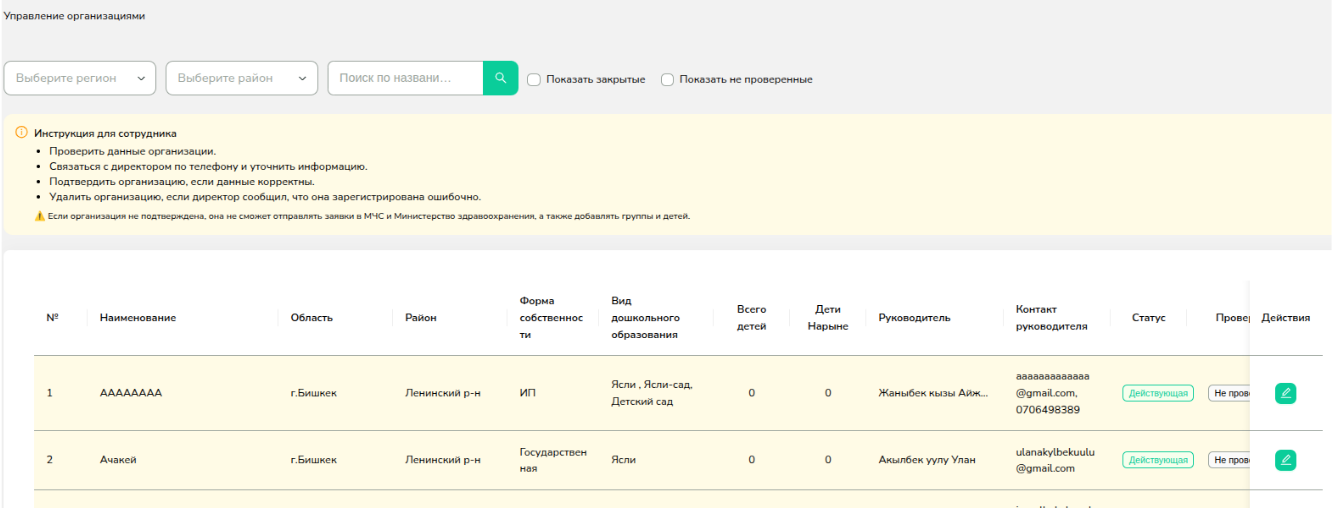
1. Фильтрация по региону
- При выборе региона в выпадающем списке отображаются только организации, относящиеся к выбранной области.
- Список автоматически обновляется после выбора.
2. Фильтрация по району
- После выбора региона можно выбрать район.
- Список организаций сужается до тех, что находятся именно в выбранном районе.
3. Поиск по названию
- Вводите часть или полное название организации.
- Отображаются только те строки, которые содержат введённый текст.
4. Показать закрытые
- При включении чекбокса "Показать закрытые" в таблицу добавляются организации со статусом “Закрытая”.
5. Показать непроверенные
- Отображает все организации, которые ещё не прошли проверку.
- Полезно, когда сотрудник проверяет новые заявки.
6. Таблица организаций
В таблице показана информация по каждой организации:
- название
- область
- район
- форма собственности
- вид ДОУ
- количество детей
- руководитель
- контакты
- статус
- проверена/не проверена
7. Кнопка “Карандаш” (действия)
- При нажатии на иконку карандаша открывается страница редактирования организации.
- Там сотрудник может:
- просмотреть подробные данные,
- изменить информацию,
- подтвердить или отклонить организацию,
- удалить запись, если она не соответствует требованиям.
8. Статус “Проверена / Не проверена”
- Если стоит “Проверена” – организация может отправлять заявки и работать в системе.
- Если “Не проверена” – действия в системе ограничены до проведения проверки.

Инструкция по работе со страницей “Детали организации”
1. Общая информация (левая панель)
В левой части страницы отображаются основные сведения об организации:
-
Название организации
-
Статус (Действующая / Закрыта)
-
Участие в ваучерной программе
-
Форма собственности
-
Язык обучения
-
Адрес (населённый пункт, район, улица)
подсказкаЭто панель только для просмотра — редактирование происходит в правой части.
2. Кнопка “Назад”
Возвращает пользователя к предыдущей странице — списку организаций.
3. Блоки регистрации в гос-органах (левая сторона ниже)
Показывают статус подачи заявок:
- ГНС — Налоговая служба
- МЧС — Министерство чрезвычайных ситуаций
- МЗ — Министерство здравоохранения
Если написано “не зарегистрирован” / “заявка не подана”, значит организация ещё не прошла соответствующий процесс.
4. Основная информация (вкладка “Основная информация”)
Здесь отображаются:
✔ Наименования
- Название на русском
- Наименование на кыргызском
- Краткое наименование
- Бренд
- Краткое название на кыргызском
Все поля доступны для просмотра.
Чтобы изменить их — нажмите кнопку “Редактировать” справа.
5. Юридическая информация
Показывает:
- ИНН
- ОКПО
- Форма собственности
- Другие реквизиты (если есть)
Эти данные автоматически подгружаются из гос-источников или вводятся при создании.
6. Режим работы
В этом блоке можно увидеть:
- режим работы (например: 10-часовой)
- рабочий день (пятидневный / шестидневный)
- квота (число детей, которое разрешено принимать)
7. Даты
Раздел отображает:
- год открытия
- дату закрытия (если организация закрыта)
8. Вкладки наверху страницы
Основная информация
Общие данные и реквизиты.
Контактная информация
Телефоны, e-mail руководителя, веб-сайт, ссылки и т.д.
История руководителей
Показывает всех руководителей, которые когда-либо управляли организацией.
Действия
Эта вкладка используется для:
- Подтверждения организации
- Отклонения
- Удаления
- Управления статусом
- Отправки заявок в гос-органы
9. Кнопка “Редактировать”
При нажатии открывается режим редактирования:
- можно изменить название, квоту, дату открытия и закрытия организации и т.д.
- после изменений нажмите “Сохранить”
- если отмена — просто закройте форму
Инструкция: как подтвердить организацию
1. Открой страницу организации
Перейди в список организаций и нажми на значок карандаша, чтобы войти внутрь.
2. Перейди во вкладку «Действия»
В верхней части страницы есть вкладки:
Основная информация → Контактная информация → История руководителей → Действия
Открой «Действия».
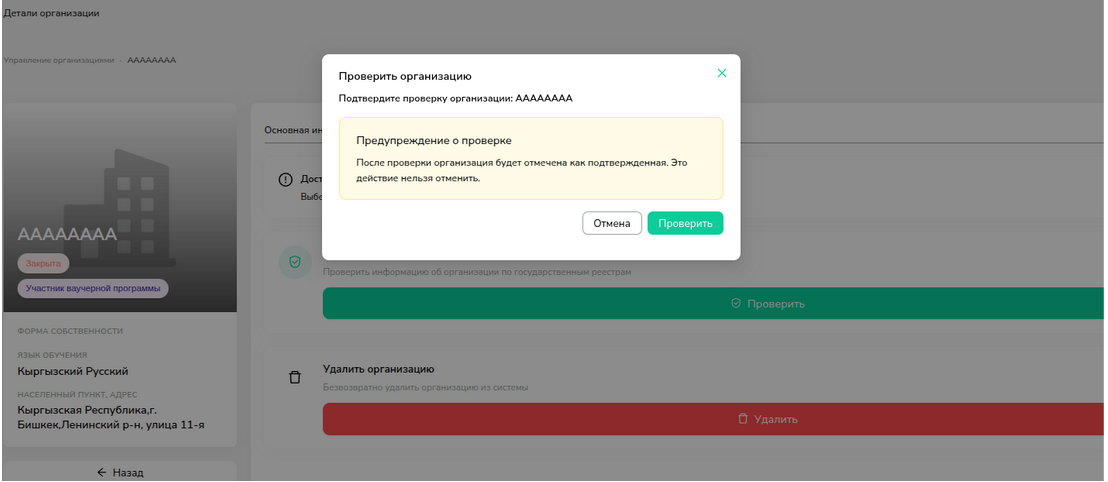
3. Найди кнопку «Проверить»
Во вкладке находится зелёная кнопка «Проверить» — она отвечает за подтверждение организации.
4. Нажми кнопку «Проверить»
После нажатия откроется модальное окно с предупреждением.
5. Подтверди действие
В окне нужно нажать кнопку «Проверить».
⚠️ После подтверждения организация получает статус проверенная, и отменить это уже нельзя.